1화면 구성
위쪽 메뉴 줄과 그 아래 지도로 이루어져 있습니다.

| 파일 | 매물 불러오기, 작업 저장·불러오기, 지도 캡쳐, 초기화 |
|---|---|
| 입력 | 주소로 카드 직접 추가(수동입력), 메모 붙이기 |
| 카드 | 카드를 가장자리로 자동 정렬, 카드 전체 숨기기/보이기 |
| 도구 | 도보 경로 만들기, 내 위치 보기 |
| 지도 | 지적편집도·필지경계 켜고 끄기, 국공유지 조회, 지번 조회 |
| 문의 | 기능 제안, 개발 상담 |
| 도움말 | 이 사용법, 개인정보처리방침, V-World 인증키 |
| 지도 / 스카이뷰 | 일반 지도 ↔ 항공사진 전환 |
| 왼쪽 도구바 | 로드뷰, 지도 위에 표시 핀·화살표·선·사각형·원·타원·다각형을 직접 그리기, T 텍스트로 글자 넣기 |
메뉴를 펼치면
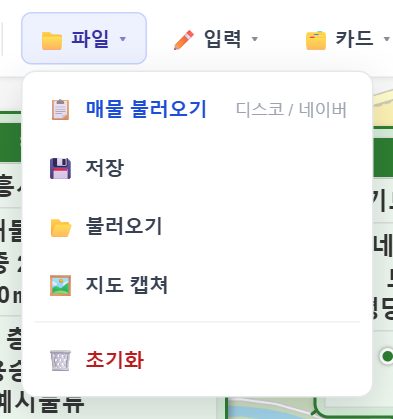
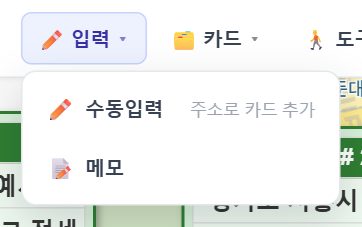
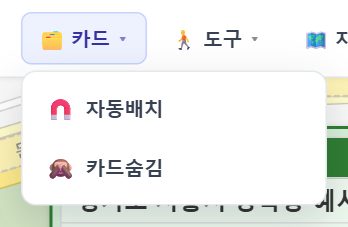
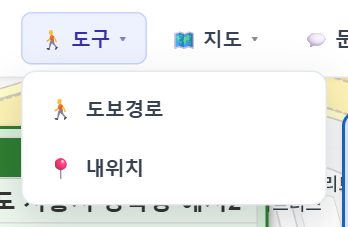
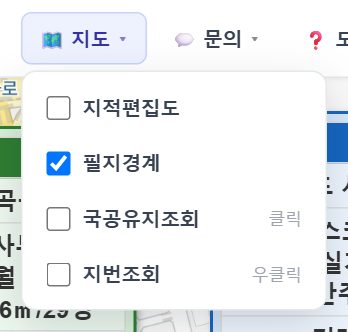
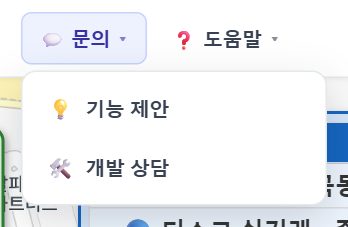
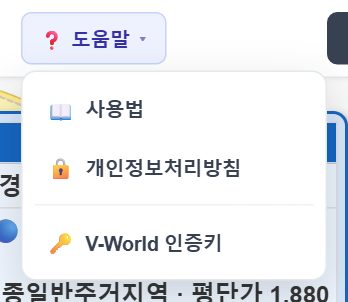
2매물 올리기
가장 먼저 할 일입니다. 매물 파일 하나로 지도 위에 카드가 한꺼번에 펼쳐집니다.
- 파일 → 매물 불러오기를 누릅니다.
- 매물 파일을 고릅니다. JSON · 엑셀(.xls/.xlsx) · CSV를 읽을 수 있고, 주소 열만 있으면 됩니다. (위도·경도가 있으면 더 빠르고 정확합니다.)
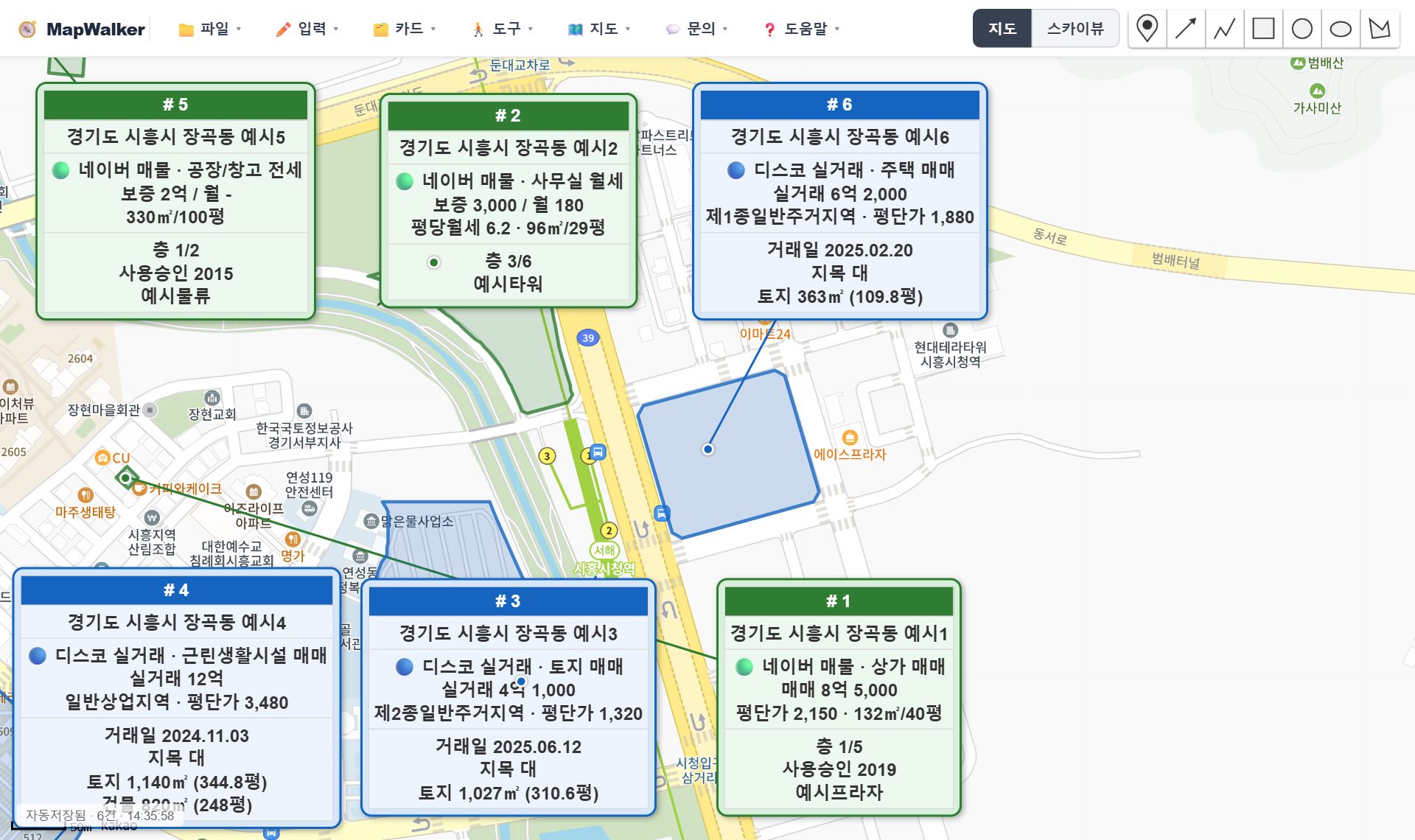
- 매물마다 카드가 만들어지고 화면 가장자리에 정렬되며, 카드에서 나온 지시선이 실제 필지를 가리킵니다. 필지 경계도 자동으로 그려집니다.
💡 크롬 확장앱(네이버부동산·디스코)에서 내보낸 파일을 그대로 불러오면 매매가·평단가·면적·거래일 같은 정보가 카드에 정리되어 들어갑니다.
3카드 읽기·다루기
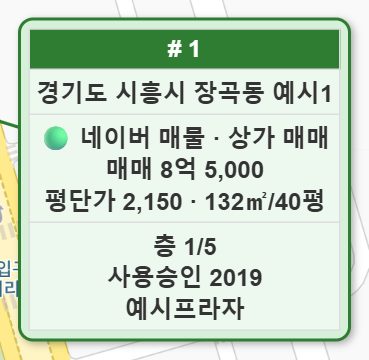
카드 보는 법
- 맨 위 #번호와 주소
- 🟢 네이버 매물 초록 카드 · 🔵 디스코 실거래 파란 카드
- 가격(매매가 / 보증금·월세), 평단가, 면적
- 아래 칸: 층, 사용승인, 거래일, 지목, 토지·건물 면적, 건물명
카드가 많아지면 화면에 맞게 카드 크기가 자동으로 줄어듭니다. 카드마다 직접 키우거나 줄인 크기는 이 자동 크기에 더해져 적용되고, 저장됩니다.
옮기기·편집하기
- 옮기기: 카드를 잡고 끌어서 원하는 곳에 놓습니다. 지시선은 계속 필지를 가리킵니다.
- 크기 조절: 카드에 마우스를 올리면 오른쪽 아래 모서리에 손잡이가 나타납니다. 이걸 좌우로 끌면 글자까지 함께 커지고 작아집니다. 손잡이를 더블클릭하면 원래 크기로 돌아갑니다(태블릿은 손잡이가 항상 보임).
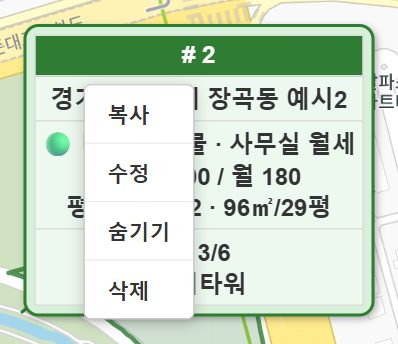
- 메뉴 열기: 카드를 우클릭(태블릿은 길게 누르기)
- 복사 — 같은 필지에 카드를 하나 더
- 수정 — 주소·내용·색 바꾸기
- 숨기기 — 이 카드만 잠시 안 보이게
- 삭제 — 카드 지우기
4자동배치·숨김
이리저리 옮기다 흐트러진 카드를 버튼 하나로 정리합니다.
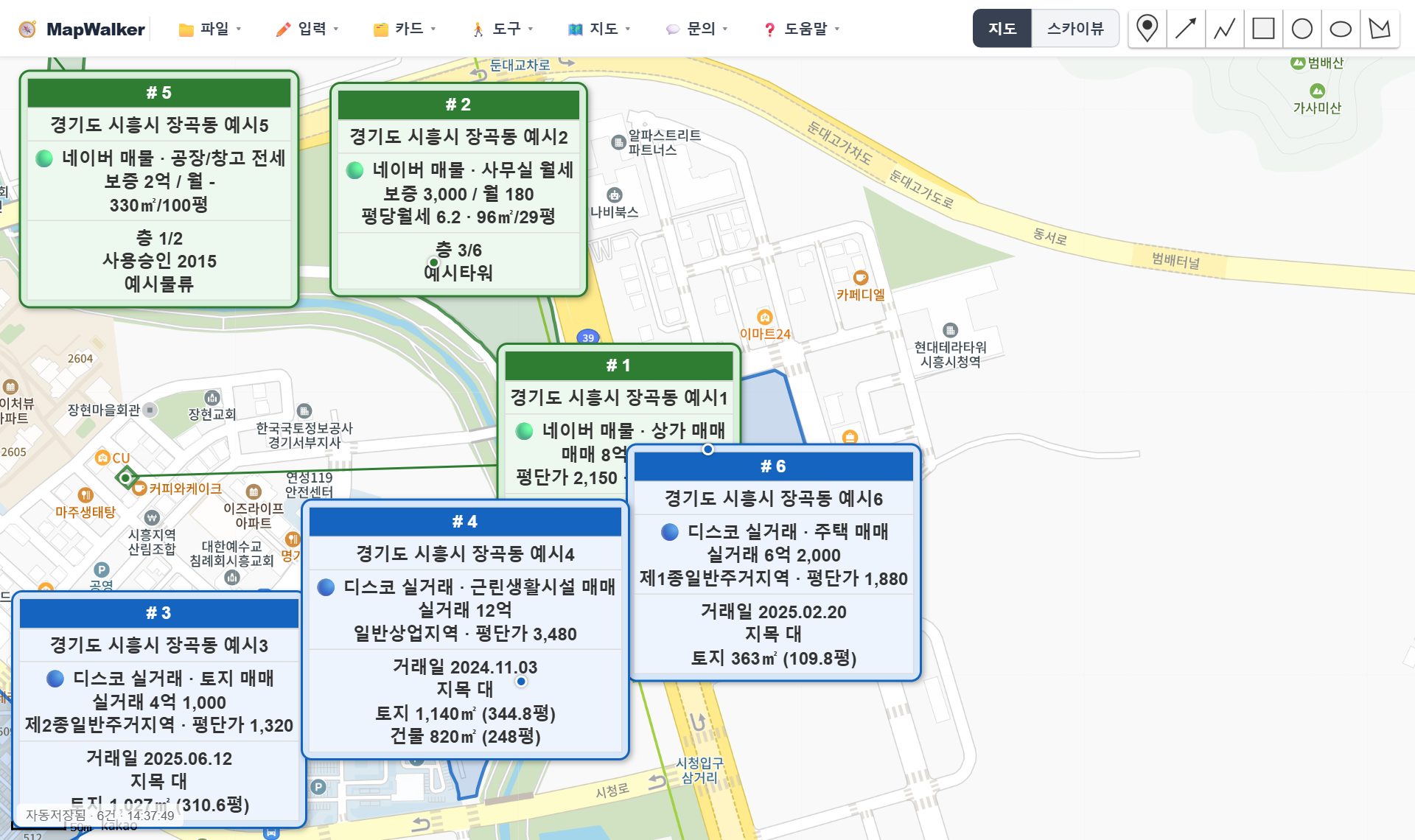
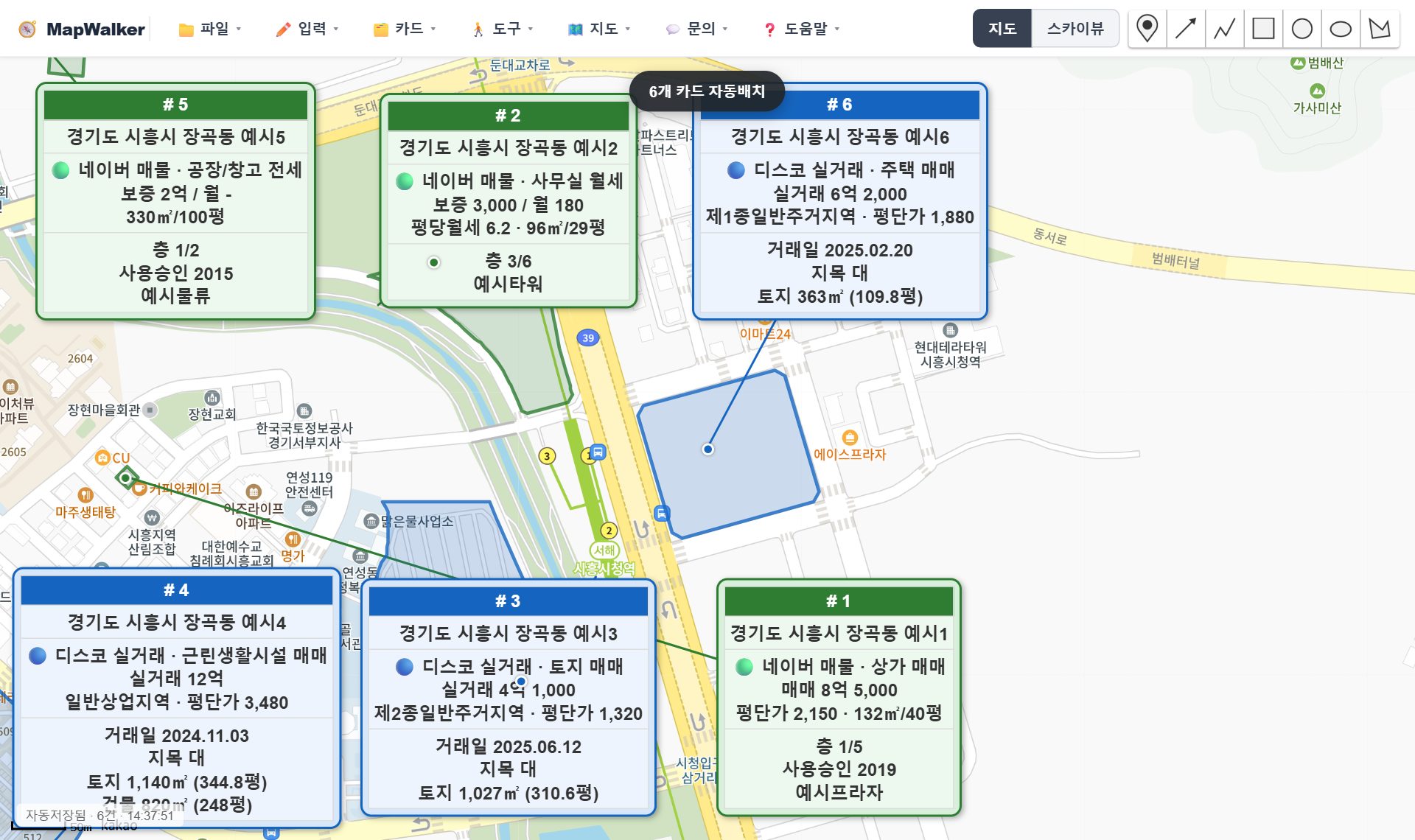
- 자동배치를 켜면 카드가 필지에서 가까운 가장자리로 모이고, 지시선끼리 엇갈리지 않게 정렬됩니다. 지도를 확대·이동해도 계속 따라 정렬됩니다.
- 켜진 상태에서 카드를 다른 카드 위에 놓으면, 겹친 카드가 빈 자리로 비켜납니다.
- 다시 누르면 자동배치 해제 — 카드는 지금 자리에 그대로 머물고 자유롭게 겹쳐 놓을 수 있습니다.
- 카드 → 카드숨김: 모든 카드를 숨겨 지도만 봅니다. 다시 누르면(카드표시) 돌아옵니다.
5직접 입력·메모
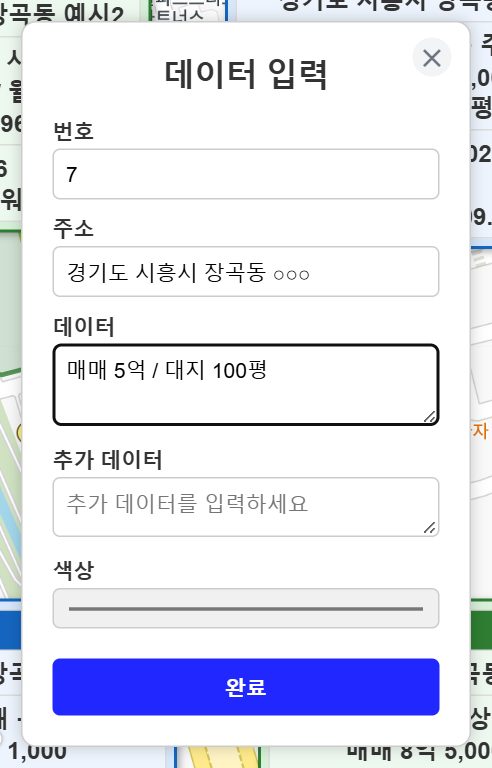
입력 → 수동입력
- 주소(지번)를 적습니다. 예) 인천 연수구 송도동 24-4
- 데이터 / 추가 데이터에 카드에 넣을 내용을 적습니다.
- 색상을 고르고 완료 → 그 필지에 카드가 생깁니다.
취소하려면 창 오른쪽 위 ✕를 누르세요.
입력 → 메모
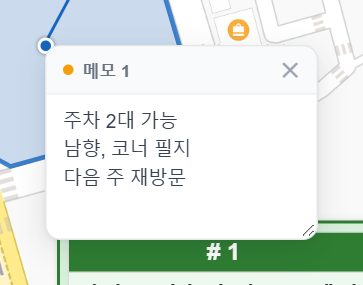
- 지도 가운데에 메모장이 붙습니다. 현장 메모를 자유롭게 적으세요.
- 제목줄(메모 1)을 끌어 옮기고, 오른쪽 아래 모서리를 끌어 크기를 조절합니다.
- ✕로 지웁니다. 메모도 자동 저장됩니다.
6도보 경로
여러 매물을 걸어서 둘러볼 순서와 실제 걷는 길을 만들어 줍니다.
- 도구 → 도보경로를 누르면 오른쪽에 경로 창이 열립니다.
- 출발할 카드를 클릭합니다. (도착 카드도 정하려면 다른 카드를 한 번 더 클릭)
- 경로 생성을 누르면 이동 거리가 가장 짧은 방문 순서를 계산해, 실제 보행로를 빨간 점선으로 그립니다.
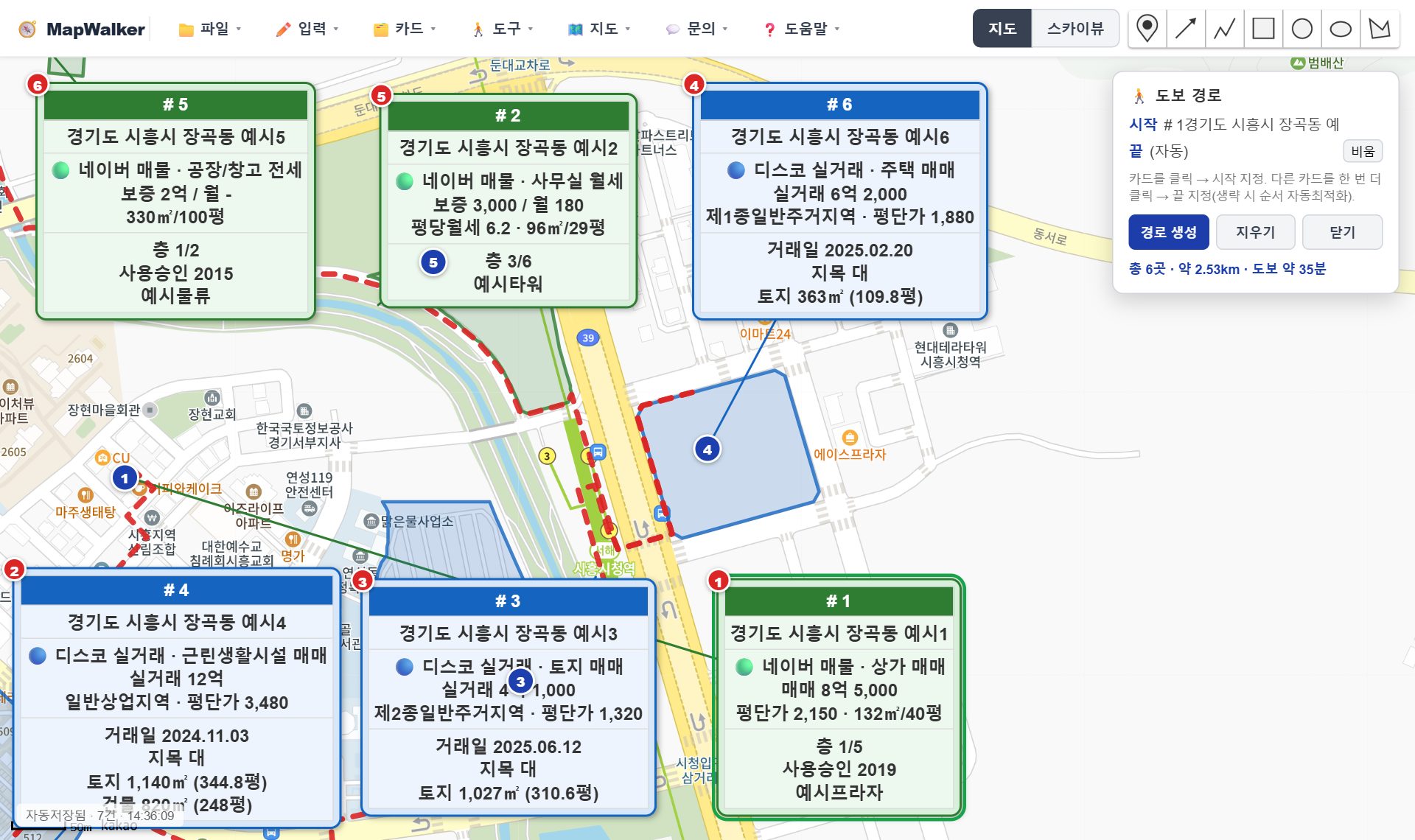
💡 지우기로 경로를 없애고, 닫기로 경로 창을 닫습니다.
7필지·국공유지 조회
국공유지 조회 — 이 땅이 누구 땅인지
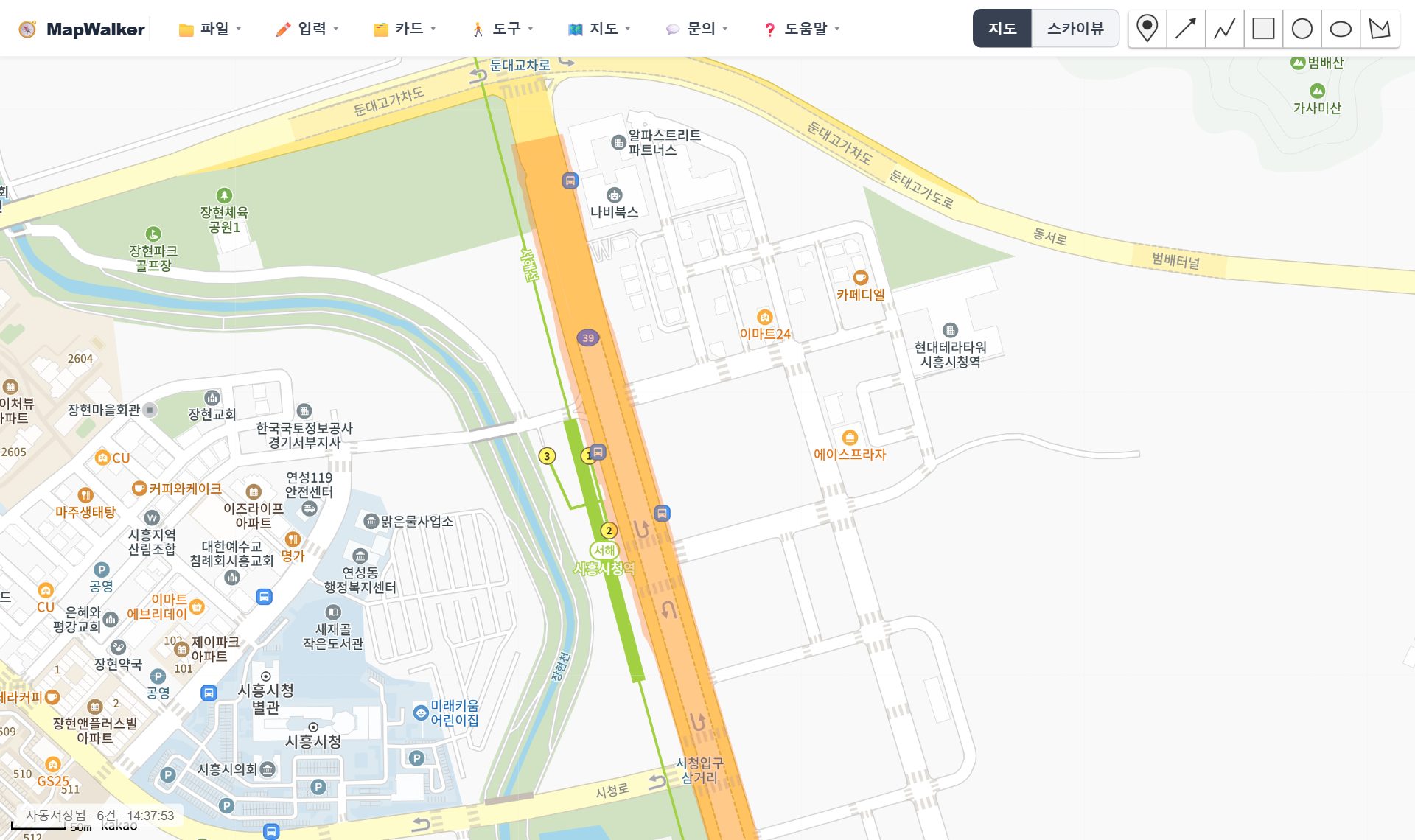
- 지도 → 국공유지조회(주황) 또는 개인도로조회(노랑)에 체크합니다. 둘 다 켜도 됩니다.
- 지도를 50m 축척 이하로 확대하면 지금 보이는 화면에 자동으로 칠해집니다. 지도를 옮기거나 확대·축소할 때마다 새 화면 기준으로 갱신되고, 50m보다 축소하면 표시가 사라집니다.
- 궁금한 필지를 클릭하면 지번·지목·면적·소유구분(개인 / 법인 / 국유지·시도유지·군유지)이 나옵니다. 면적은 ㎡와 평으로 함께 표시됩니다.
- 원하면 주황 · 노랑 · 보라 중 하나로 그 필지를 직접 칠해 둡니다. 직접 칠한 필지는 지도를 옮겨도 남아 있고, 다시 클릭하면 지워집니다.
자동 표시 색깔 — 국공유지(주황)와 개인도로(노랑)
- ■ 주황 · 국공유지조회 — 국공유지입니다. 소유구분이 국유지·시도유지·군유지인 필지가 지목에 관계없이(임야·국유림, 도로, 전·답, 대 등) 칠해지고, 하천·구거·제방·유지·수도용지·철도용지는 지목만으로 바로 칠해집니다. 소유 조회는 화면 중심에서 가까운 필지부터 최대 300필지까지 하며, 넘으면 더 확대해야 정확합니다.
- ■ 노랑 · 개인도로조회 — 개인(사)도로입니다. 지목은 도로인데 소유구분이 국공유지가 아닌 필지입니다. 길처럼 보여도 개인 땅이라 통행·사용 문제를 따로 확인해야 합니다.
💡 켜 놓은 항목의 색만 화면 왼쪽 위 범례에 나타납니다. 한 화면에 도로 필지가 아주 많으면(120필지 초과) 초과분은 소유 확인 없이 국공유지 쪽으로 보일 수 있으니, 중요한 필지는 직접 클릭해 소유구분을 확인하세요.
⚠️ 노랑(개인도로)은 사도법상 사도인지, 위치지정도로인지, 단순 현황도로인지는 구분하지 못합니다. 건축을 검토한다면 해당 시·군·구 건축과에 그 지번이 건축법상 도로인지, 건축허가 때 소유자 동의가 필요한지 확인하세요.
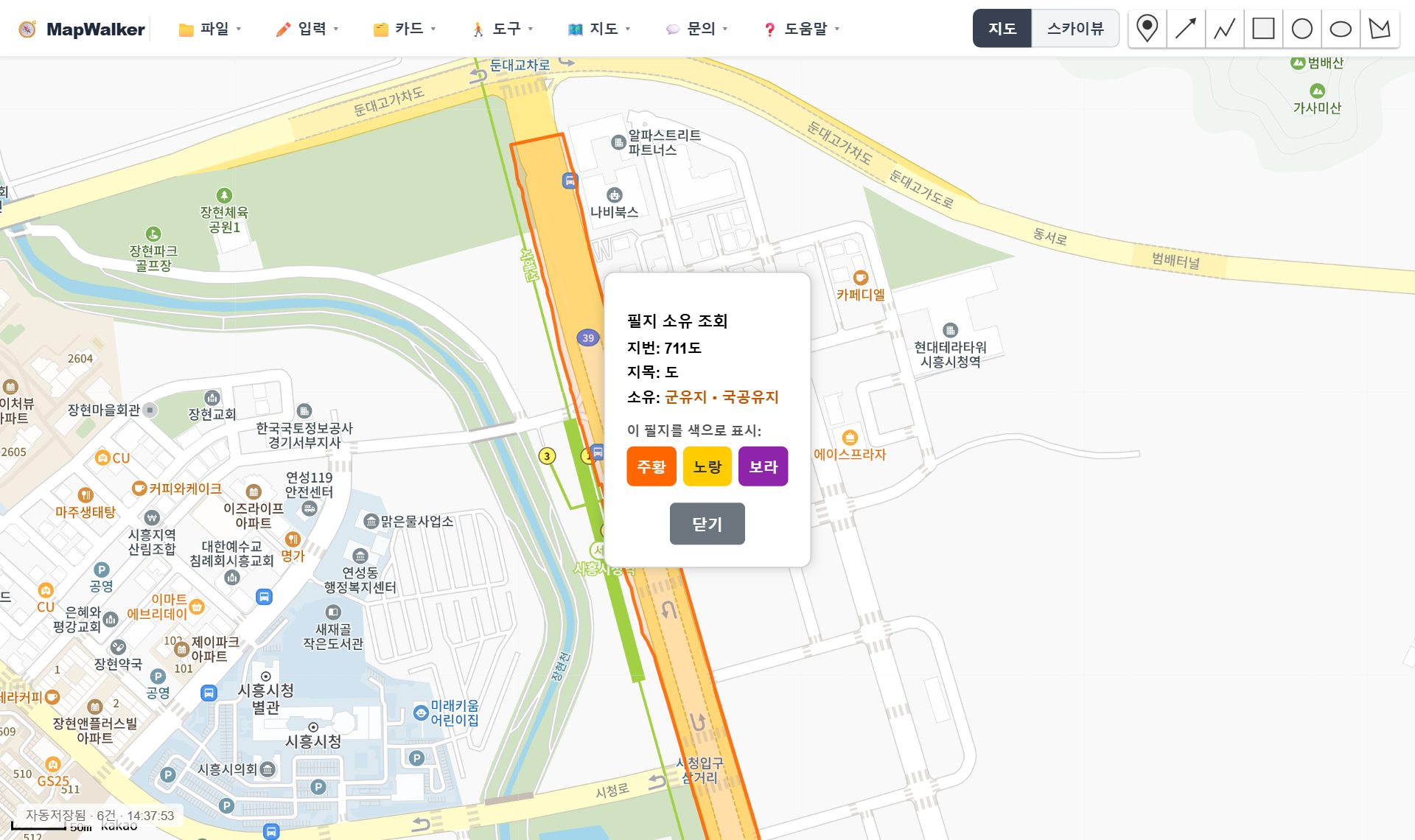
💡 보고 있는 땅이 도로나 국공유지에 붙어 있는지 확인할 때 유용합니다.
지번 조회 — 이 자리 주소가 뭐지?
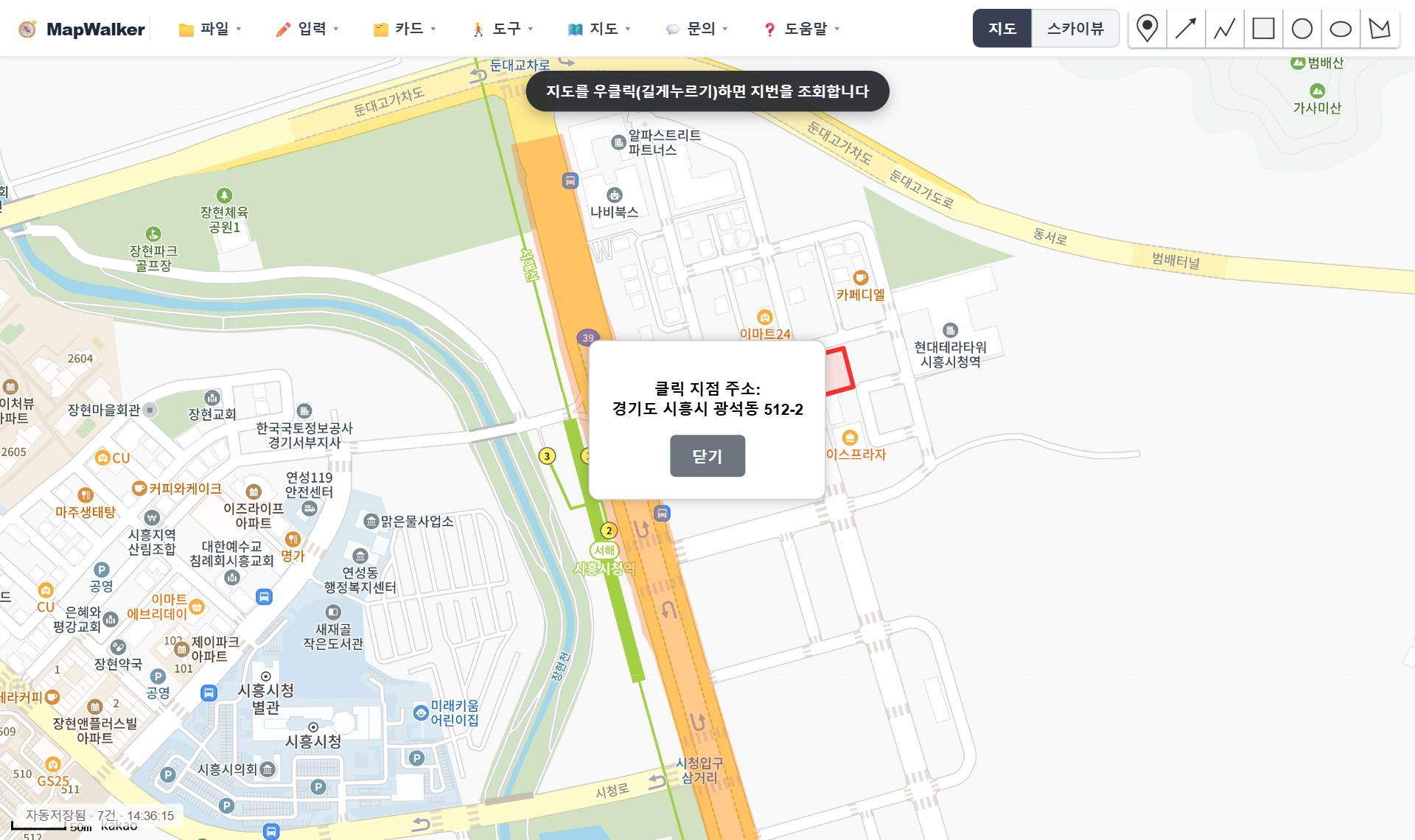
- 지도에서 원하는 곳을 우클릭하면 그 지점의 지번 주소와 필지 경계가 나옵니다.
- PC(마우스)에서는 처음부터 켜져 있습니다. 태블릿·스마트폰에서는 지도 → 지번조회에 체크한 뒤 길게 누르기로 사용합니다.
⚠️ 태블릿에서는 카드를 끌다가 지번 조회 창이 실수로 뜰 수 있어 기본으로 꺼 두었습니다. 켜고 끈 선택은 기억됩니다.
8지도 보기 바꾸기
로드뷰 — 현장을 사진처럼 둘러보기
- 지도 왼쪽 도구바 맨 위의 로드뷰 버튼을 눌러 켜면 지도에 파란 도로선이 나타납니다. 파란 선이 있는 곳은 로드뷰를 볼 수 있는 길입니다.
- 지도에서 보고 싶은 곳을 클릭하면 가장 가까운 로드뷰가 오른쪽 아래 창에 열립니다(반경 80m 안에 로드뷰가 없으면 안내가 나옵니다).
- 로드뷰를 끌어 돌려 보고, 길을 따라 이동할 수 있습니다. 그동안 지도 위 파란 점과 시야 부채꼴이 내 위치·바라보는 방향을 따라 움직입니다.
- 창 위쪽의 크게 / 작게로 창 크기를 바꾸고, ✕로 창만 닫습니다. 로드뷰 모드를 끝내려면 Esc를 누르거나 로드뷰 버튼을 다시 누르세요.
- 카카오 로드뷰는 도로 위에서 촬영한 사진이라, 골목 안쪽이나 촬영 시기가 오래된 곳은 현재와 다를 수 있습니다.
네이버부동산으로 이동
- 상단 주소창 옆의 네이버부동산 버튼을 누르면 지금 보고 있는 지도 위치와 확대 수준 그대로 네이버부동산(fin.land.naver.com) 지도가 새 탭으로 열립니다.
- 새 탭에서 바로 같은 동네의 매물을 볼 수 있습니다. 매물 종류·거래 방식 필터는 네이버부동산에서 선택하세요.
- 이어서 크롬 확장앱(매물정리)으로 매물을 표로 정리하고 JSON으로 내보낸 뒤, MapWalker의 파일 → 매물 불러오기로 가져오면 지도에 카드로 올라옵니다.
주소로 이동 · 내 위치
- 상단 주소창에 동·읍·면·리 단위 이상으로 주소를 입력하고 Enter(또는 이동)를 누르면 그 위치로 지도가 이동하고 핀이 표시됩니다. 예:
연수동,연수동 503-10,인천 연수구 함박뫼로50번길 93 - 동 이름만 넣으면 동네 전체가 보이게, 번지까지 넣으면 그 필지가 가깝게 보이도록 이동합니다. 시·군·구만 입력하면 동 단위로 다시 입력하라는 안내가 나옵니다.
- 📍 내 위치: 지금 내 위치로 지도를 이동하고 파란 점으로 표시합니다. 이미 켜져 있을 때 다시 누르면 내 위치로 가운데를 맞춥니다. 끄려면 도구 → 내위치. (위치 기능은 HTTPS와 위치 권한 허용이 필요합니다.)
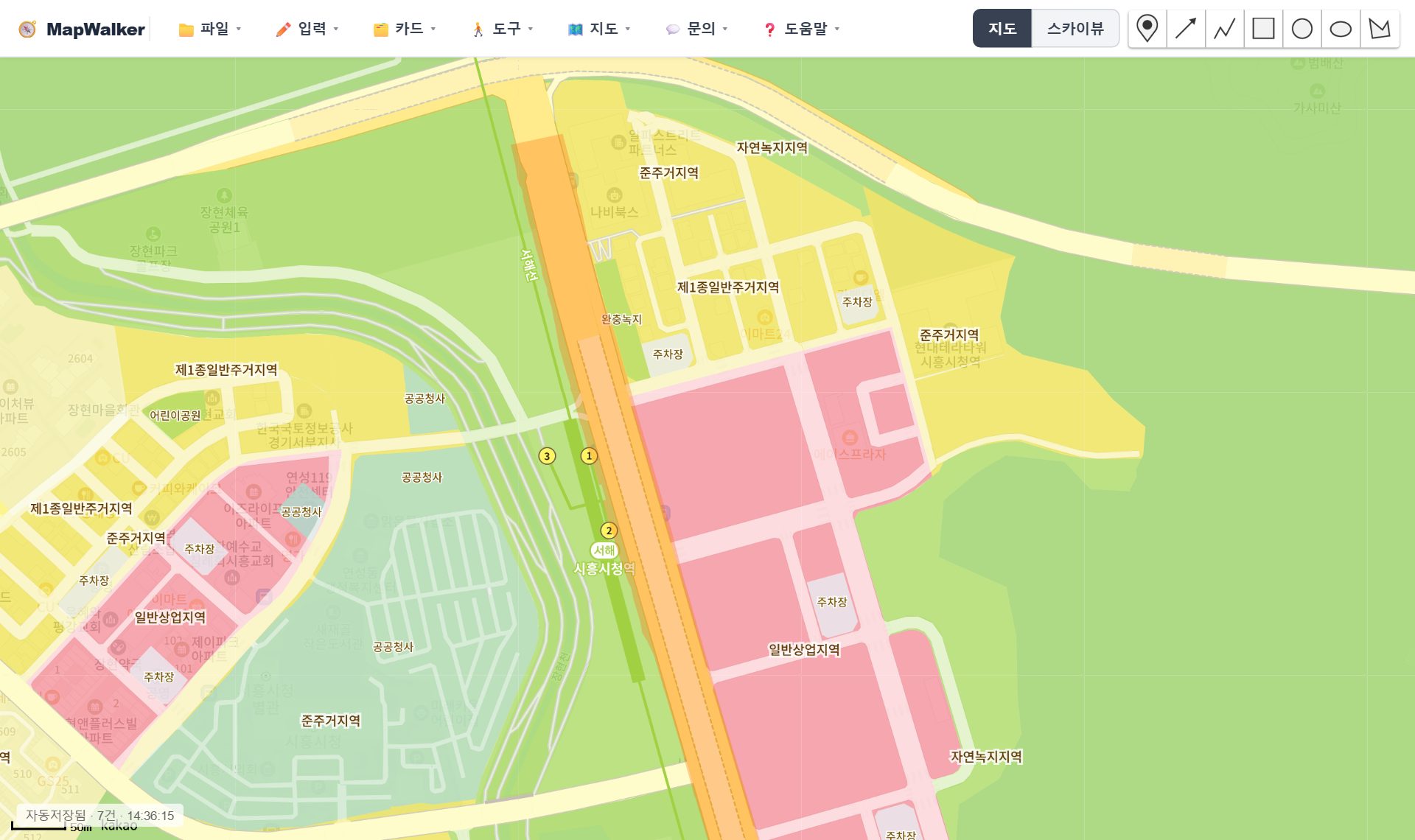
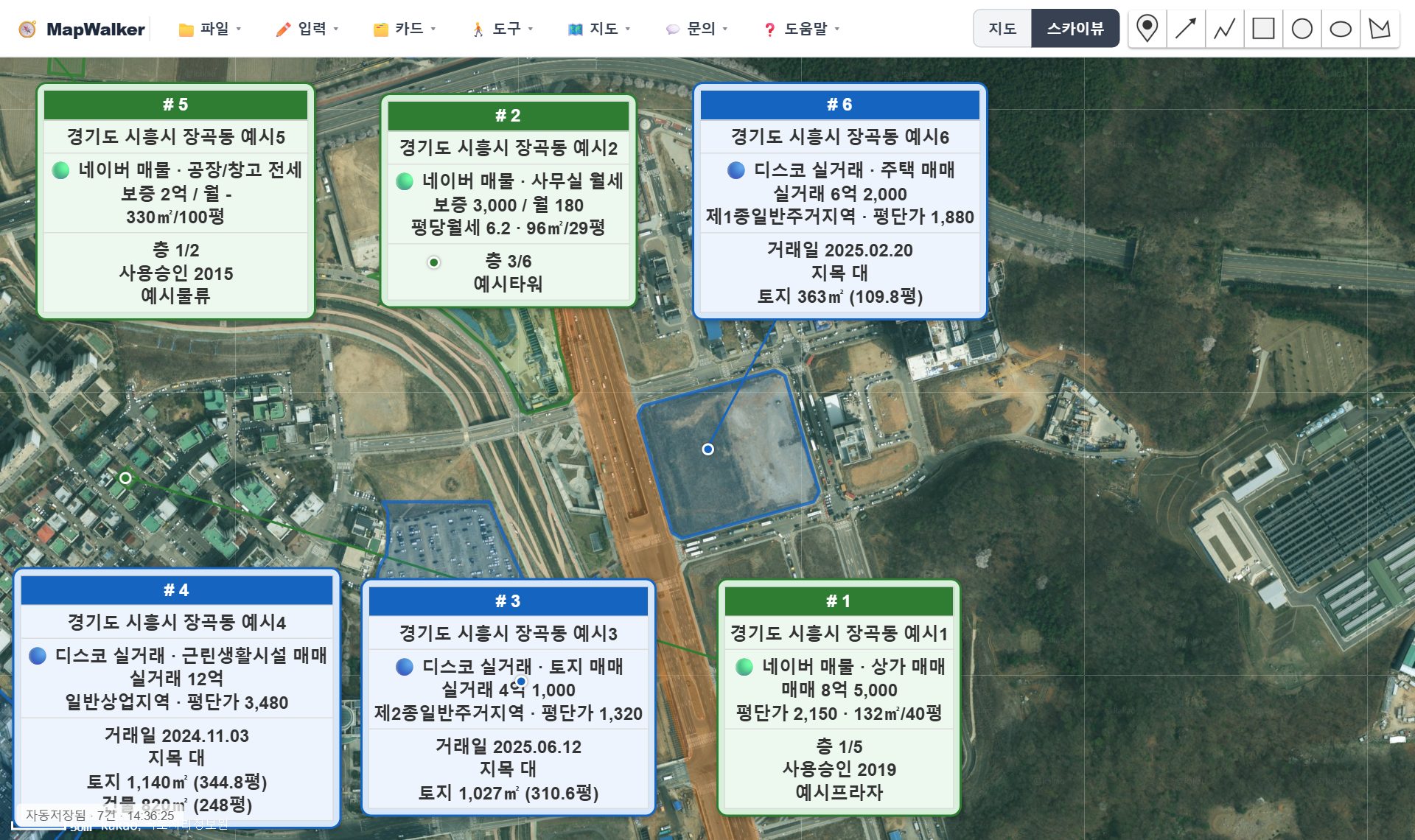
- 필지경계: 카드 필지의 경계선(색 영역)을 켜고 끕니다.
- 그리기 도구(지도 왼쪽 세로 도구바): 진입로·관심 구역 등을 지도에 직접 그려 표시합니다.
- T 텍스트(왼쪽 도구바 맨 아래 버튼): 누른 뒤 지도를 클릭하면 그 자리에 글자를 바로 적을 수 있습니다. 지시선이나 카드 없이 글자만 올라가서 "진입로", "공사중" 같은 짧은 표시에 좋습니다.
- 글자 위에 마우스를 올리면 위쪽에 도구줄이 나타납니다. ✥ 끌어서 이동, A− / A+ 글자 크기, 색 칸으로 글자 색, ✕ 삭제.
- Enter로 여러 줄을 쓸 수 있고, 아무것도 안 쓰고 다른 곳을 누르면 자동으로 사라집니다. Esc로 글자 넣기를 취소할 수 있습니다.
- 저장·불러오기, 자동 저장, 지도 캡쳐에 모두 포함됩니다.
9저장·캡쳐·초기화
| 자동 저장 | 작업할 때마다 이 브라우저에 자동 저장됩니다. 새로고침하거나 다시 들어와도 그대로 남아 있습니다. (왼쪽 아래 "자동저장됨" 표시) |
|---|---|
| 📁 저장 | 작업 전체를 파일(.json)로 내려받습니다. 다른 컴퓨터·태블릿으로 옮기거나 보관할 때 사용하세요. |
| 📁 불러오기 | 저장해 둔 파일을 열어 그대로 이어서 작업합니다. |
| 지도 캡쳐 | 지금 화면(지도·카드·경계·경로)을 이미지(PNG)로 저장합니다. 보고서나 단톡방 공유용. |
| 📁 초기화 | 모든 카드·메모와 자동 저장 내용을 지웁니다. 되돌릴 수 없으니 필요하면 먼저 저장하세요. |
⚠️ 자동 저장은 같은 브라우저 안에서만 유지됩니다. 기기를 바꾸거나 브라우저 데이터를 지우기 전에는 📁 저장으로 파일을 남겨 두세요.
10현장(태블릿·스마트폰)에서
- 마우스 우클릭 대신 길게 누르기를 사용합니다(카드 메뉴, 지번 조회).
- 상단 📍 내 위치(또는 도구 → 내위치): 지금 내 위치를 파란 점으로 실시간 표시합니다. 처음에 브라우저가 묻는 위치 권한을 허용해 주세요.
- 사무실에서 📁 저장한 파일을 태블릿에서 📁 불러오기하면 같은 화면으로 임장을 나갈 수 있습니다.
11기능 제안·문의
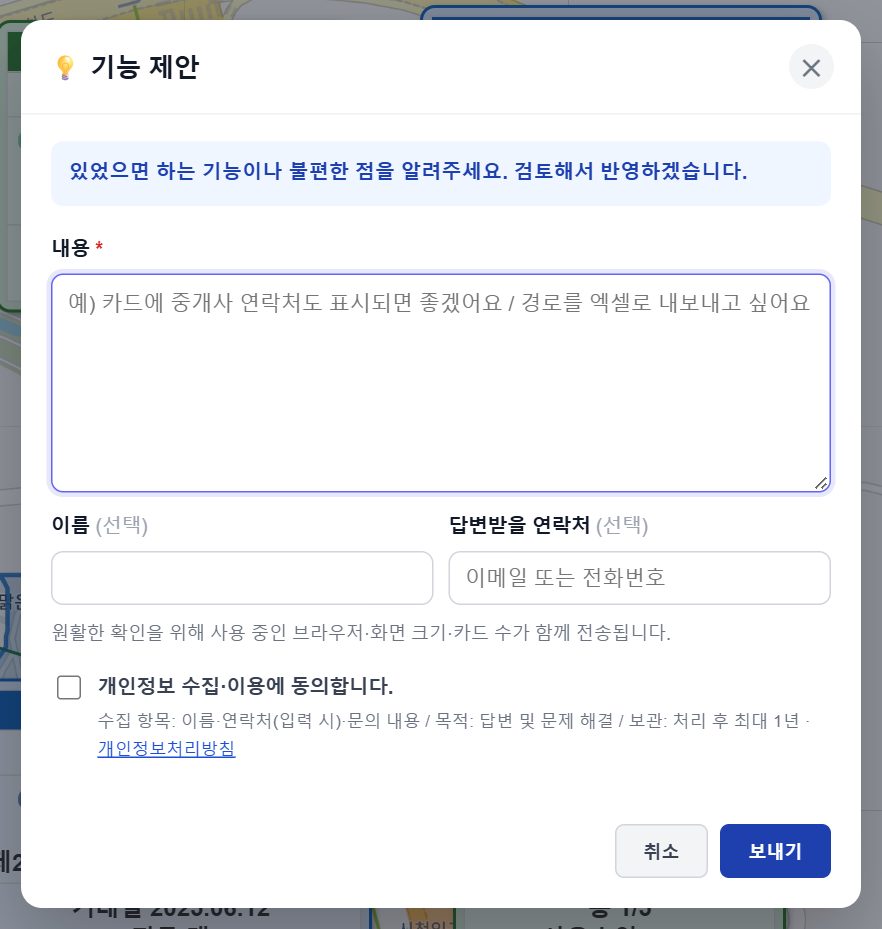
- 문의 → 기능 제안: 있었으면 하는 기능이나 불편한 점을 보내 주세요.
- 문의 → 개발 상담: 맞춤 기능·개발 문의 (답변받을 연락처를 적어 주세요).
- 내용을 적고 개인정보 수집에 동의한 뒤 보내기를 누르면 운영자에게 바로 전달됩니다.
개인정보는 개인정보처리방침에 따라 처리됩니다.
12실거래 보기
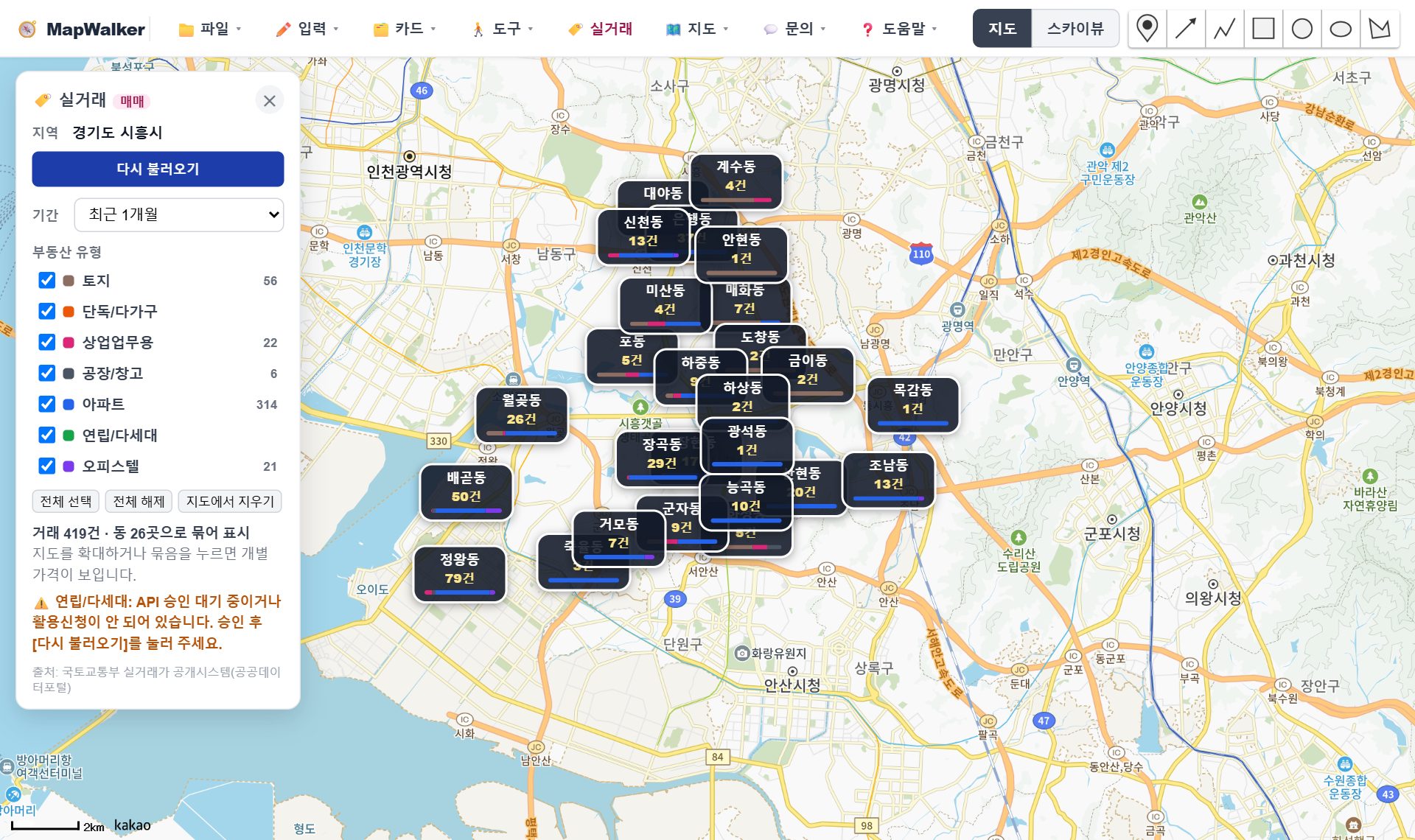
국토교통부에 신고된 매매 실거래를 지도 위에 디스코처럼 펼쳐 봅니다.
- 지도를 보고 싶은 지역(시·군·구)으로 옮긴 뒤 상단 실거래를 누릅니다.
- 왼쪽 패널에서 기간(최근 3개월 · 1년 · 3년 · 5년 · 10년 · 20년, 기본 5년. 10년 이상은 처음 불러올 때 시간이 더 걸립니다)을 고르고 이 지역 불러오기를 누릅니다. 지금 화면에 보이는 동·리의 거래만 불러오고, 지도를 옮기면 새로 보이는 동·리를 자동으로 더 불러옵니다. 아주 넓게 보면(시·군·구 전체가 보일 때) 시·군·구 전체를 불러옵니다.
- 한 화면에 거래 위치가 800곳을 넘으면 최근 거래가 있는 곳부터 800곳만 표시합니다. 확대하면 나머지도 보입니다.
- 부동산 유형(토지 · 단독/다가구 · 상업업무용 · 공장/창고 · 아파트 · 연립/다세대 · 오피스텔)을 체크해 켜고 끕니다. 옆 숫자는 거래 건수입니다.
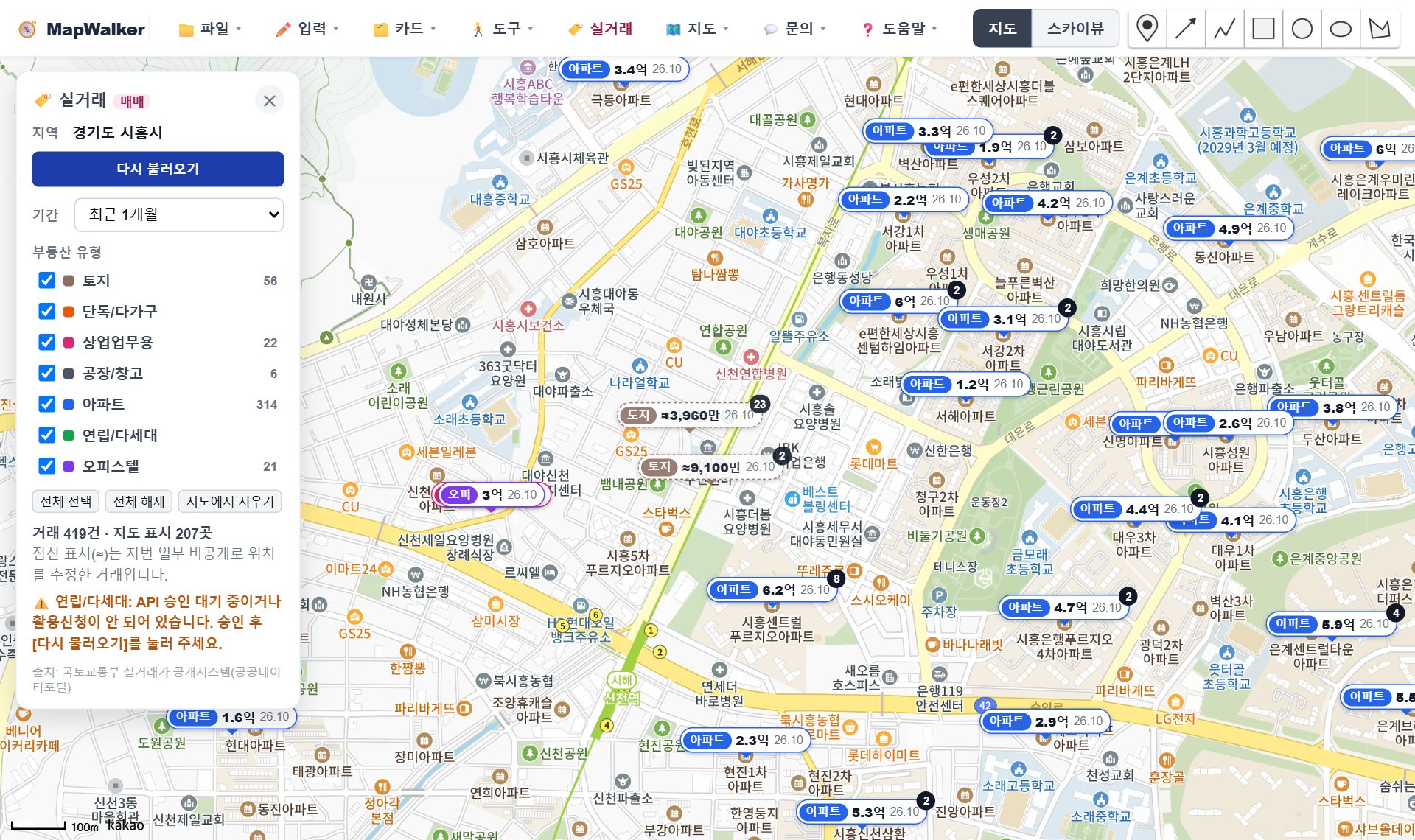
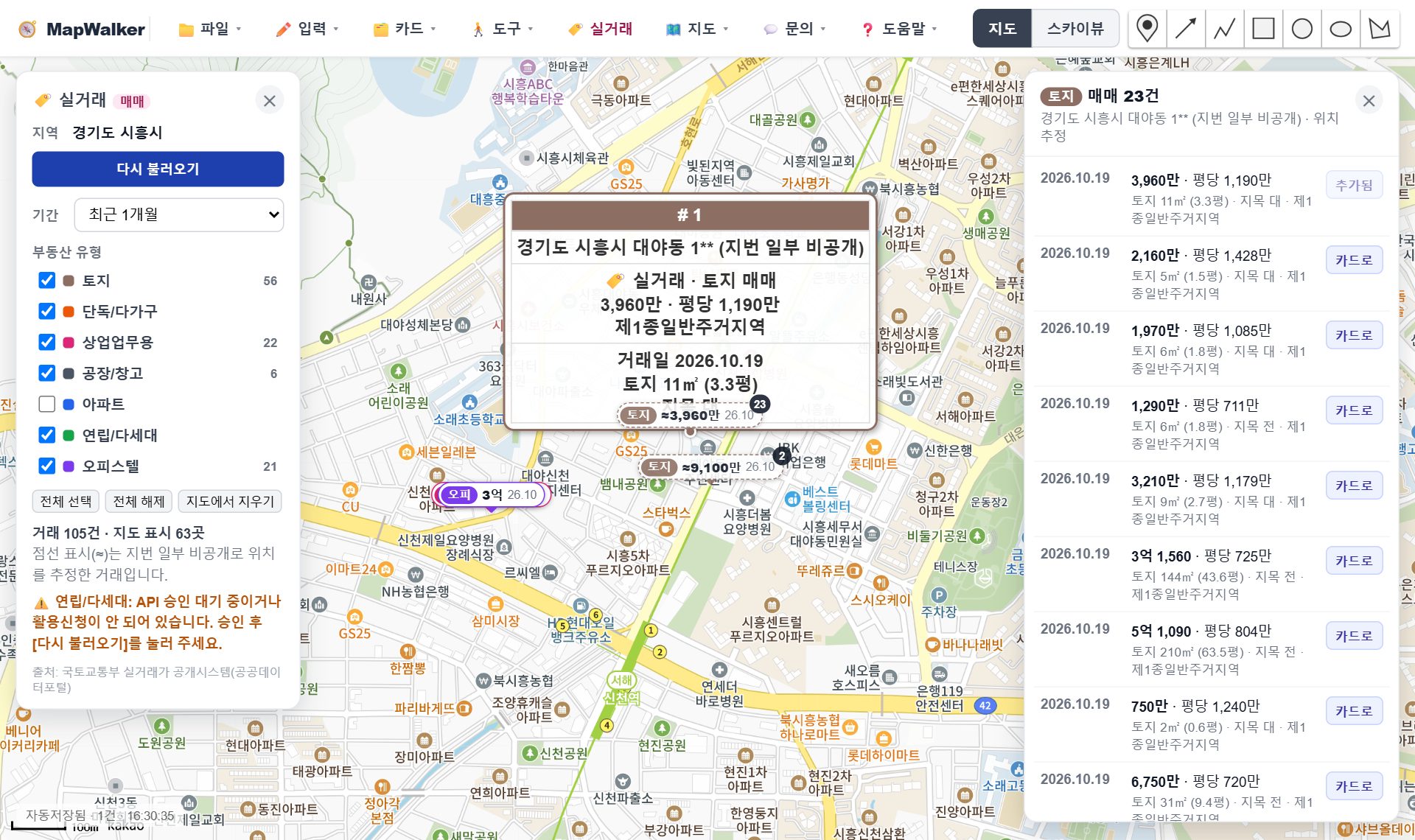
- 화면 안 거래만 표시: 지도를 옮기거나 확대하면 지금 보이는 범위의 거래만 다시 찍습니다.
- 필지 추정: 토지·단독·상업·공장 거래는 국가가 지번 일부를 가려(예: 1**) 공개합니다. 지도를 충분히 확대하면 같은 리·지번 첫 자리·지목·면적이 맞는 필지를 찾아 그 필지에 표시합니다. 토지는 평당가로 보여 줍니다.
- 점선 테두리(≈): 면적이 같은 필지가 여러 개라 가장 가까운 필지로 추정한 거래입니다. 지분 거래처럼 면적이 맞는 필지가 없으면 표시하지 않습니다. 아파트·연립·오피스텔은 정확한 위치입니다.
- 유형을 켜고 끄면 이미 받은 데이터로 바로 다시 그립니다. 다른 지역으로 옮겼다면 이 지역 불러오기를 다시 누르세요.
- 지도에서 지우기로 실거래 표시를 모두 숨깁니다.
💡 거래일은 계약일 기준이며, 신고 기한(30일) 때문에 최근 한 달 치는 아직 덜 올라와 있을 수 있습니다. 해제(취소)된 거래는 빼고 보여 줍니다.
지적·소유 정보는 국토교통부 V-World 공공데이터를 사용합니다. 실제 권리관계는 등기부등본 등 공적 서류로 꼭 확인하세요. · 화면의 매물은 설명용 예시입니다.